

WhatsApp Web Açılmıyor: Giriş Hataları ve Çözüm Yolları
İçindekiler
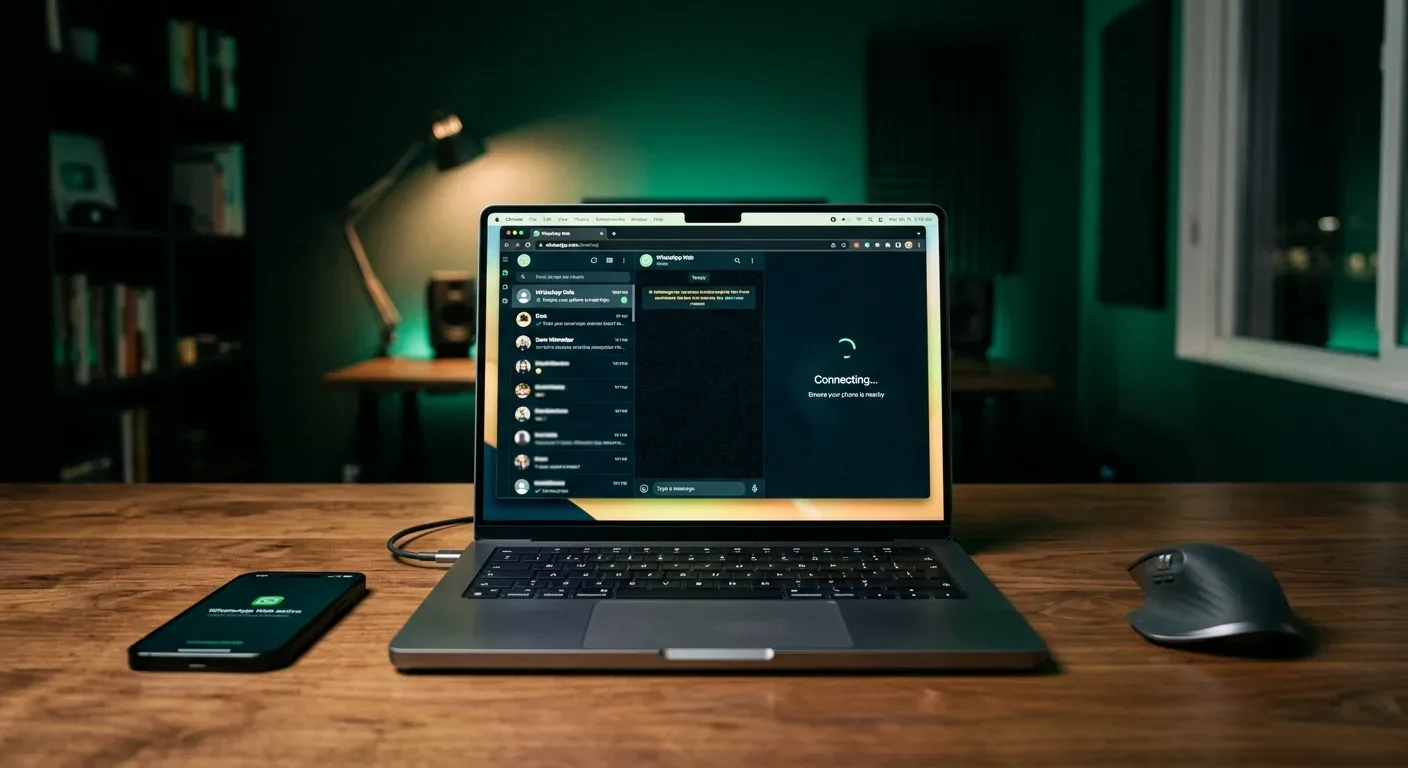
WhatsApp Web bazen bağlantı kopmaları veya yükleme sorunları nedeniyle açılmayabilir. Sayfanın yükleme ekranında takılması, QR kodun görünmemesi veya tarayıcının yanıt vermemesi gibi problemler genellikle birkaç temel ayarı kontrol ederek çözülür.
WhatsApp Web neden açılmaz?
WhatsApp Web'in açılmamasının başlıca nedenleri:
- Bilgisayar veya telefondaki zayıf internet bağlantısı
- Tarayıcı önbelleğinde biriken bozuk site verileri
- WhatsApp sunucularına erişimi engelleyen VPN veya güvenlik duvarı ayarları
- Reklam engelleyici veya gizlilik eklentilerinin arayüz komutlarını durdurması
- Kamera odaklanma sorunu ya da izin eksikliği nedeniyle QR kodun okunamaması
1. İnternet bağlantısını ve VPN durumunu kontrol edin
WhatsApp Web hem bilgisayarda hem de telefonda çalışan bir internet bağlantısı gerektirir. Bağlantıyı doğrulamak için:
- Başka bir sekme açarak internet erişiminizin genel olarak çalışıp çalışmadığını kontrol edin.
- VPN kullanıyorsanız servisi geçici olarak kapatın. Bazı VPN sunucuları WhatsApp Web bağlantısını engeller.
- Ağda IP çakışması veya sinyal kesintisi varsa modemi kapatıp 10-15 saniye sonra tekrar açın.
- Telefonunuzda Uçak Modu özelliğini açıp kapatarak mobil veri ve Wi-Fi bağlantısını yenileyin.
2. Tarayıcı önbelleğini ve çerezleri temizleyin
Tarayıcıda biriken eski çerezler ve geçici dosyalar sayfanın düzgün yüklenmesini engelleyebilir. Google Chrome kullanıyorsanız:
- Sağ üst köşedeki menü simgesine tıklayıp Geçmiş > Tarama verilerini temizle yolunu izleyin.
- Önbelleğe alınmış görseller ve dosyalar ile Çerezler ve diğer site verileri seçeneklerini işaretleyin.
- Verileri temizle butonuna basın, tarayıcıyı kapatıp açın ve WhatsApp Web adresine tekrar girin.
3. Tarayıcı eklentilerini devre dışı bırakın
Reklam engelleyiciler veya gizlilik uzantıları WhatsApp Web'in ihtiyaç duyduğu komut dosyalarını engelleyebilir. Bunu test etmek için tarayıcınızda yeni bir Gizli Pencere açıp WhatsApp Web'i orada deneyin. Sayfa gizli pencerede açılıyorsa eklentileri tek tek kapatıp hangi uzantının soruna yol açtığını bulabilirsiniz.
4. QR kod okuma ve kamera sorunlarını düzeltin
Ekrandaki karekod görünmüyor veya telefon kodu tanımıyorsa:
- Sayfayı yenileyerek yeni bir QR kod alın.
- Telefon kamerasının lensini silip netliği kontrol edin.
- WhatsApp uygulamasının kamera erişim iznini kontrol edin. Android cihazlarda Ayarlar > Uygulamalar > WhatsApp > İzinler > Kamera, iPhone cihazlarda ise Ayarlar > Gizlilik > Kamera menüsünden erişimin açık olduğundan emin olun.
5. Bağlı cihazlardan çıkış yapıp yeniden eşleştirin
Oturum kilitlendiğinde mevcut masaüstü bağlantılarını kaldırıp baştan eşleştirmek işe yarar:
- Telefonunuzda WhatsApp'ı açın.
- Ayarlar menüsünden Bağlı cihazlar bölümüne girin.
- Listede görünen tüm oturumlara dokunup Çıkış yap seçeneğini seçin.
- Bilgisayarda sayfayı yenileyin, telefondan Cihaz bağla butonuna dokunun ve ekrandaki QR kodu tekrar taratın.
İlgili yazılar
Instagram Hesabı Silme ve Dondurma
Instagram hesabını geçici olarak dondurma veya kalıcı olarak silme adımları. Meta Hesaplar Merkezi üzerinden hesabı kapatma rehberi.
Fotoğrafları Silmeden Telefon Hafızası Nasıl Temizlenir?
Fotoğrafları silmeden telefonda yer açma yolları. iPhone ve Android cihazlarda önbellek temizleme, uygulama boşaltma ve bulut ayarları.
e-Devlet Yaş Doğrulama Nasıl Yapılır?
Sosyal medya için e-Devlet yaş doğrulama belirteci alma adımları, kimlik gizliliği kuralları ve son doğrulama tarihi hakkında bilmeniz gerekenler.