
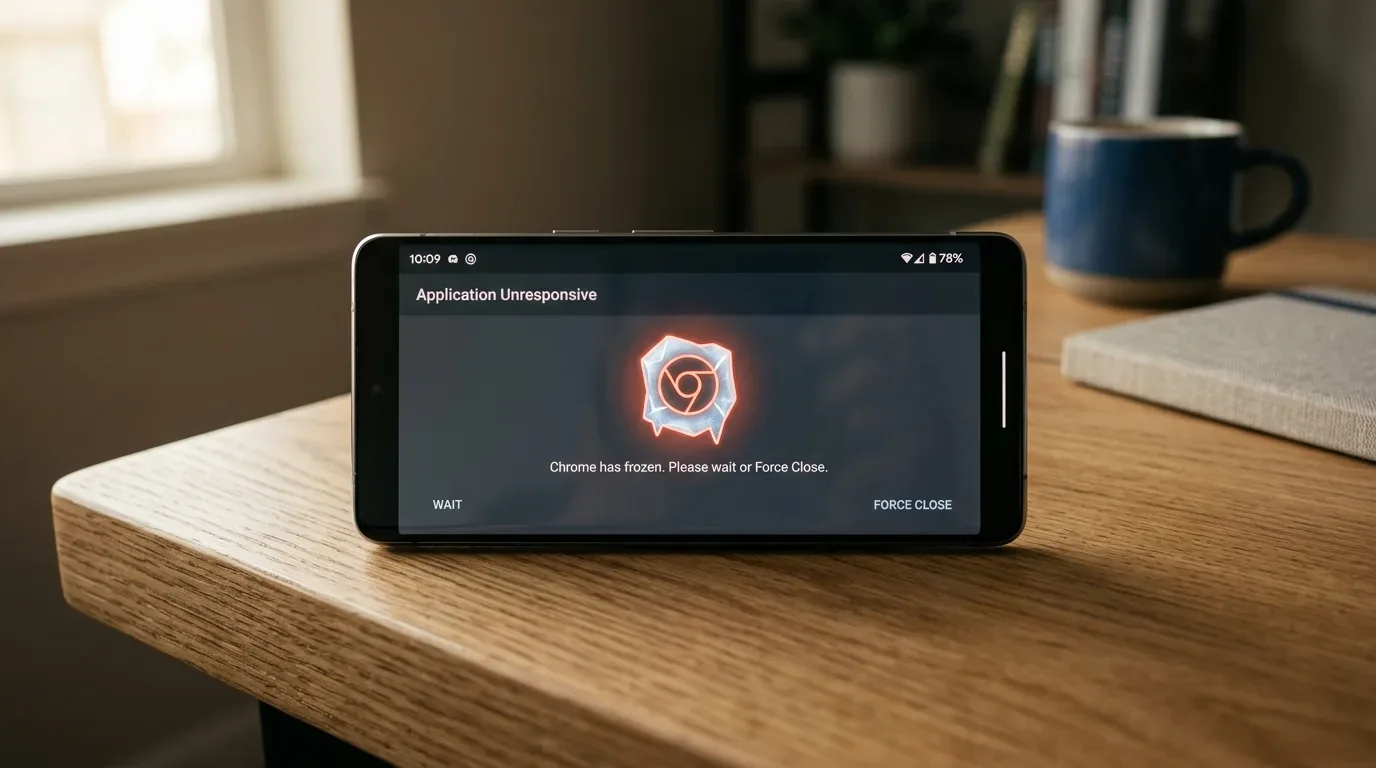
Android'de 'Uygulama Durduruldu' Hatası Nasıl Düzeltilir?
İçindekiler
Android telefonlarda ekrana gelen 'Uygulama durduruldu' veya 'Uygulama yanıt vermiyor' uyarısı genellikle bozuk önbellek dosyalarından, dolan depolama alanından ya da güncellenmemiş sistem bileşenlerinden kaynaklanır. Çoğu durumda birkaç basit adımla sorunu çözebilirsiniz.
1. Telefonu yeniden başlatın
Telefonu kapatıp açmak belleği boşaltır ve arka planda takılan süreçleri sonlandırır. Beklenmedik çökmelerin önemli bir kısmı sadece bu adımla düzelir.
- Güç tuşuna basılı tutun.
- Ekranda çıkan seçeneklerden Yeniden başlat seçeneğine dokunun.
- Cihaz açıldıktan sonra hata veren uygulamayı tekrar açmayı deneyin.
2. Uygulamanın önbelleğini ve verilerini temizleyin
Uygulamalar hız kazanmak için geçici dosyalar saklar. Bu veriler zamanla bozulduğunda uygulamanın açılmasını engelleyebilir.
- Telefonunuzda Ayarlar menüsünü açın.
- Uygulamalar bölümüne gidin.
- Hata veren uygulamayı listeden seçin.
- Depolama veya Depolama ve önbellek seçeneğine dokunun.
- Önce Önbelleği temizle butonuna basıp uygulamayı kontrol edin.
- Hata devam ediyorsa aynı menüdeki Verileri temizle seçeneğini kullanın.
Not: Verileri temizlediğinizde uygulamadaki oturumunuz kapanır ve yerel ayarlarınız sıfırlanır, bu yüzden hesaba tekrar giriş yapmanız gerekir.
3. Uygulamayı ve Android sistemini güncelleyin
Uygulamanın eski bir sürümü telefonun mevcut işletim sistemiyle çakışıyor olabilir. Hem uygulamanın hem de Android'in güncel olması bu uyumsuzlukları giderir.
- Google Play Store uygulamasını açın.
- Profil simgenize dokunup Uygulamaları ve cihazı yönet menüsüne girin.
- Bekleyen güncellemeler arasından ilgili uygulamayı güncelleyin.
- Ardından Ayarlar > Sistem > Sistem güncellemesi yolunu izleyerek Android için bekleyen bir güncelleme olup olmadığını kontrol edin.
4. Android System WebView ve Google Play Hizmetlerini kontrol edin
Birçok uygulama web tabanlı içerikleri açmak için Android System WebView bileşenini kullanır. Bu servisteki bir aksaklık birden fazla uygulamanın aynı anda çökmesine yol açabilir.
- Google Play Store içinde Android System WebView aramasını yapın ve varsa Güncelle butonuna dokunun.
- Aynı şekilde Google Play Hizmetleri uygulamasının da güncel olduğundan emin olun.
- Sorun çözülmezse Ayarlar > Uygulamalar > Google Play Hizmetleri > Depolama bölümünden önbelleği temizleyin.
5. Uygulama izinlerini ve depolama alanını gözden geçirin
Telefonda yeterli boş alan kalmadığında uygulamalar geçici dosyaları yazamaz ve aniden kapanabilir. Ayarlar > Depolama bölümünden cihazda en az 2 veya 3 GB boş yer bulunduğundan emin olun.
Ayrıca uygulamanın çalışması için gereken temel izinler reddedilmiş olabilir. Ayarlar > Uygulamalar > [İlgili Uygulama] > İzinler bölümüne giderek depolama, kamera veya mikrofon izinlerinin açık olup olmadığını kontrol edin.
6. Uygulamayı kaldırıp yeniden yükleyin
Önceki adımlar sonuç vermediyse uygulamanın kurulum dosyalarında kalıcı bir bozulma yaşanmış olabilir.
- Uygulama simgesine uzun basıp Kaldır seçeneğine dokunun.
- Telefonu yeniden başlatın.
- Google Play Store üzerinden uygulamayı tekrar temiz şekilde indirin.
İlgili yazılar
Twitch Aboneliği İptal Etme ve Kayıtlı Kartı Silme
Twitch kanal aboneliğinizi bilgisayarda veya mobilde iptal etme ve kayıtlı kart bilgilerinizi hesaptan kaldırma adımları.
WhatsApp Web Açılmıyor: Giriş Hataları ve Çözüm Yolları
WhatsApp Web açılmıyorsa veya QR kod yüklenmiyorsa tarayıcı önbelleği, VPN ve ağ ayarlarını kontrol ederek sorunu çözebilirsiniz.
Instagram Hesabı Silme ve Dondurma
Instagram hesabını geçici olarak dondurma veya kalıcı olarak silme adımları. Meta Hesaplar Merkezi üzerinden hesabı kapatma rehberi.