

Evde Yavaşlayan İnterneti Hızlandırma Yolları
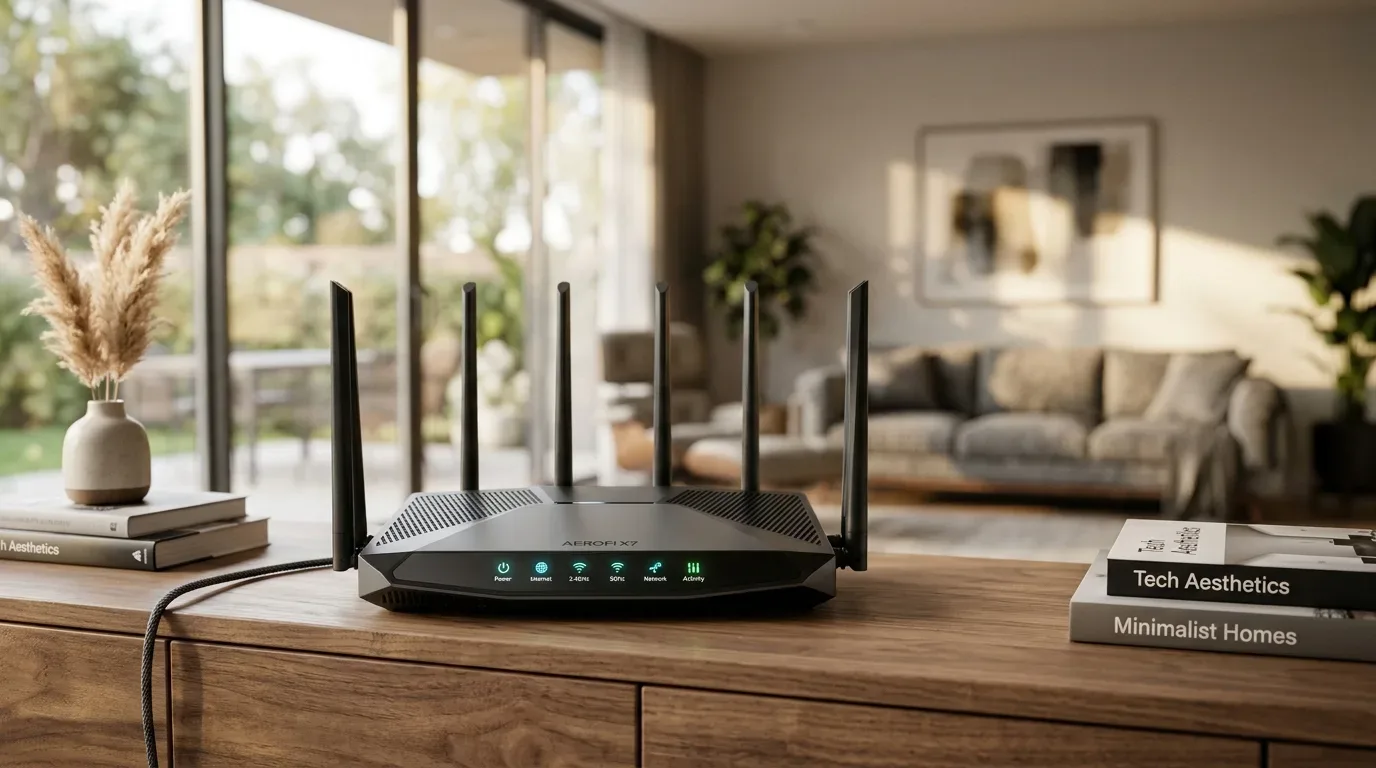
İçindekiler
Video izlerken yaşanan donmalar, online görüşmelerdeki kopmalar veya web sayfalarının geç açılması günlük işleri aksatabilir. Servis sağlayıcınızı aramadan önce evdeki modem ayarlarını ve ağ ortamını kontrol ederek bağlantı hızınızı toparlayabilirsiniz.
1. Modemi Kapatıp Açarak Belleği Temizleyin
Modem ve yönlendiriciler uzun süre açık kaldığında bellekleri dolar ve geçici veri paketleri bağlantı hatalarına yol açabilir. Cihazı düzenli aralıklarla yeniden başlatmak bağlantıyı tazeler.
- Modemin arkasındaki Güç tuşuna basarak cihazı kapatın veya adaptör fişini prizden çekin.
- Cihazın içindeki elektriğin boşalması ve IP atamasının sıfırlanması için 30 ila 60 saniye kadar bekleyin.
- Fişi tekrar takıp güç tuşuna basın. DSL veya İnternet ışığının sabitlenmesi için 2-3 dakika bekleyin.
2. Modemin Fiziksel Konumunu Düzenleyin
Kablosuz sinyaller duvar, kapı ve metal eşyalarla karşılaştığında zayıflar. Modemin durduğu yer sinyal kalitesini doğrudan etkiler.
- Modemi televizyon arkası, kapalı dolap içi veya doğrudan yer zemini gibi sinyali kesen noktalara koymayın.
- Evinizin olabildiğince merkezi bir noktasına, yerden yüksek bir masa ya da raf üzerine yerleştirin.
- Mikrodalga fırın, telsiz telefon ve Bluetooth cihazları gibi radyo frekansı yayan aletlerden modemi uzak tutun.
3. 2.4 GHz Yerine 5 GHz Bandına Geçiş Yapın
Çift bant destekli modemler hem 2.4 GHz hem de 5 GHz frekansında yayın yapar. 2.4 GHz bandı daha geniş alana ulaşsa da çevredeki diğer ağların parazitinden kolayca etkilenir ve daha düşük hız verir.
- Cihazınızın Wi-Fi ayarlarını açın.
- Ağ listesinde modeminizin adının yanında _5G veya 5GHz yazan ağı bulun.
- Şifrenizi girerek bağlanın. Modeme yakın mesafelerde 5 GHz bandı daha yüksek hız ve düşük gecikme sunar.
4. Yüksek Hız Gerektiren Cihazlarda Ethernet Kablosu Kullanın
Kablosuz bağlantı çevresel etkenlerden her zaman etkilenebilir. Masaüstü bilgisayar, oyun konsolu veya televizyon gibi sabit cihazlarda kablolu bağlantı kurmak daha iyi sonuç verir.
- En az Cat5e veya Cat6 standardında bir Ethernet kablosu edinin.
- Kablonun bir ucunu modemin LAN portuna, diğer ucunu cihazınızın ağ girişine bağlayın.
- Kablo kullanımı sinyal parazitini ortadan kaldırır ve internet paketinizin gerçek hızını almanızı sağlar.
5. Bant Genişliğini Tüketen Arka Plan İşlemlerini Durdurun
Ağdaki cihazların arka planda yürüttüğü indirme ve yedekleme işlemleri fark ettirmeden bağlantıyı yavaşlatabilir.
- Bilgisayarınızda Görev Yöneticisi panelini açıp Ağ sekmesinden en çok veri kullanan programları kontrol edin.
- Bulut yedeklemelerini (Google Drive, OneDrive gibi), otomatik işletim sistemi güncellemelerini veya arka plandaki oyun indirmelerini geçici olarak durdurun.
- Ağınıza yabancı kişilerin bağlanmasını engellemek için modem panelinden WPA2 veya WPA3 standardında güçlü bir Wi-Fi şifresi belirleyin.
6. Hızlı ve Güvenilir DNS Adreslerini Deneyin
İnternet sağlayıcınızın varsayılan DNS sunucuları yoğunluk nedeniyle web sitelerine erişimi geciktirebilir. Hızlı alternatif DNS adresleri kullanmak sitelerin ilk yanıt süresini kısaltır.
Cloudflare: 1.1.1.1 - 1.0.0.1
Google:     8.8.8.8 - 8.8.4.4
Sorun Devam Ederse Ne Yapılmalı?
Bu adımlara rağmen paketinizdeki hızı alamıyorsanız bina içi kablolarda yıpranma veya bölgesel altyapı sorunu olabilir. Servis sağlayıcınızın müşteri hizmetlerini arayarak hat değerlerinizi ölçtürebilir ve port yenileme talep edebilirsiniz.
İlgili yazılar
Windows 0xc00007b Hatası Nasıl Çözülür?
Windows'ta karşılaşılan 0xc00007b uygulama hatasını Visual C++, DirectX ve sistem onarım adımlarıyla çözün.

Meteoroloji Radarı Nasıl Takip Edilir? Canlı Yağış Takibi
Canlı meteoroloji radarı ile yağış ve fırtına takibi yapma rehberi. Doppler radar ekolarını okuma ve UTC saat farkını hesaplama yöntemleri.
TOD TV Akıllı TV ve Telefona Nasıl Kurulur?
TOD TV uygulamasını Smart TV, Android ve iOS cihazlara kurma adımları, parolasız giriş ve canlı yayın izleme rehberi burada.