

Telefonda Kendiliğinden Açılan Reklamlar Nasıl Engellenir?
İçindekiler
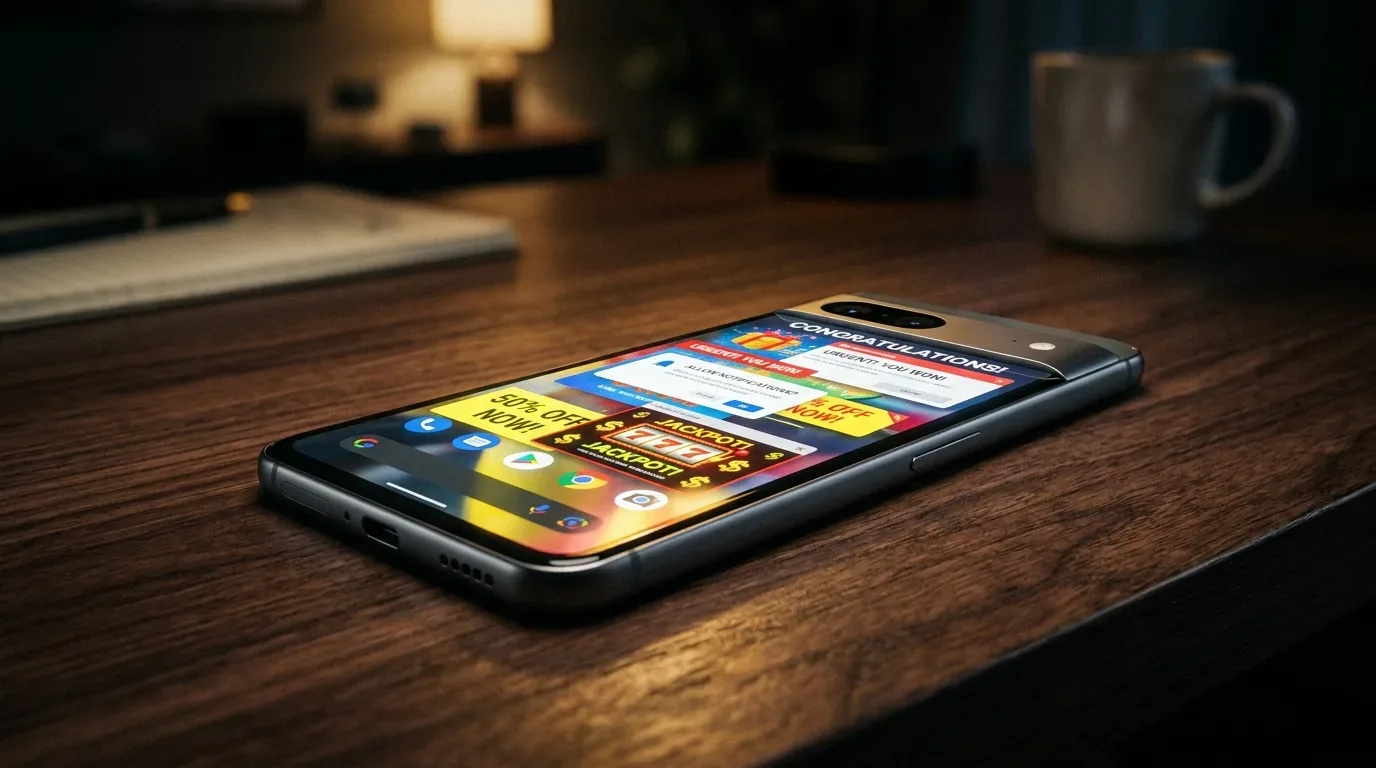
Ana ekranda gezinirken, mesaj yazarken veya telefon masada boş dururken birdenbire tam ekran reklamlar açılıyorsa cihazınıza reklam yazılımı bulaşmış ya da bir web sitesine bildirim izni verilmiş olabilir. Bu durum çoğu zaman sistem hatası veya doğrudan dosya şifreleyen bir virüs değildir. Telefonu fabrika ayarlarına döndürüp fotoğrafları ve rehberi silmeden önce aşağıdaki adımları sırayla uygulayabilirsiniz.
Reklamın nereden geldiğini belirleyin
Sorunun kaynağını anlamak için reklamın çıktığı yere bakın:
- Bildirim çubuğunda çıkıyorsa: Muhtemelen bir web sitesi tarayıcı üzerinden bildirim gönderme yetkisi almıştır.
- Tam ekran veya ana ekranda çıkıyorsa: Son yüklenen bir uygulama diğer uygulamaların üzerinde görüntüleme yetkisini kullanarak araya reklam sokuyordur.
- Kilit ekranında çıkıyorsa: Duvar kâğıdı aracı, harici bir kilit ekranı uygulaması veya telefon üreticisinin içerik paneli aktiftir.
1. Chrome ve tarayıcı bildirim izinlerini temizleyin
"Telefonunuza virüs bulaştı" veya "Hediye çeki kazandınız" gibi mesajlar hemen her zaman tarayıcı bildirimleridir. Bu bildirimleri kapatmak için:
- Chrome uygulamasını açın ve sağ üst köşedeki üç nokta simgesine dokunun.
- Ayarlar > Site ayarları > Bildirimler menüsüne gidin.
- İzin verildi listesindeki tanımadığınız web sitelerini açıp Engelle veya Kaldır seçeneğine dokunun.
- Aynı menüde yer alan Pop-up'lar ve yönlendirmeler bölümünü de kapalı konuma getirin.
2. Şüpheli ve gizli uygulamaları kaldırın
Fener, basit hesap makinesi, duvar kâğıdı, dosya yöneticisi veya internetten indirilen APK paketleri sık sık gizli reklam kodu barındırır. Bazı zararlı uygulamalar uygulama menüsünde simgesini ve adını boş bırakarak kendini gizler.
- Telefonun Ayarlar > Uygulamalar listesini açın.
- Varsa sıralamayı Son yüklenenler olarak değiştirin.
- Adı görünmeyen, simgesi boş olan veya reklamların çıkmaya başladığı günlerde kurulan uygulamaları arayın.
- Şüpheli uygulamanın üzerine dokunup Kaldır seçeneğini kullanın.
Not: Kaldır butonu soluk renkteyse uygulama cihaz yöneticisi yetkisi almış demektir. Ayarlar > Güvenlik > Cihaz yöneticisi uygulamaları yolunu izleyerek uygulamanın yetkisini kapatın, ardından kaldırma işlemini tekrarlayın.
3. Diğer uygulamaların üzerinde göster iznini kapatın
Reklamların siz başka bir işlem yaparken aniden ekranı kaplamasını sağlayan yetki budur.
- Ayarlar > Uygulamalar > Özel uygulama erişimi bölümünü açın.
- Diğer uygulamaların üzerinde göster (veya Üstte görünme) seçeneğine dokunun.
- Listede yer alan fener, dosya temizleyici ve üçüncü taraf araçların bu iznini kapatın.
4. Güvenli modda test edin ve Play Protect çalıştırın
Hangi uygulamanın reklam açtığını bulamıyorsanız telefonu Güvenli Mod ile yeniden başlatın. Güvenli modda sonradan kurulan tüm uygulamalar geçici olarak durdurulur. Reklamlar bu modda kesiliyorsa, sorunun sonradan yüklenen bir yazılımdan kaynaklandığı kesinleşir.
- Google Play Store uygulamasında sağ üstteki profil simgenize dokunun.
- Play Protect menüsüne girin ve Tara butonuna basarak zararlı uygulama taraması yapın.
- Cihazı normal şekilde yeniden başlatıp şüpheli uygulamaları tek tek silerek reklamın kesilip kesilmediğini kontrol edin.
5. Üretici reklam servislerini kapatın
Xiaomi, Redmi veya POCO gibi MIUI ve HyperOS kullanan cihazlarda sistem içi reklam servisleri varsayılan olarak açık gelebilir.
- Ayarlar > Şifreler ve güvenlik > Yetkilendirme ve iptal adımlarını izleyip msa servisini kapatın.
- Ayarlar > Gizlilik > Reklam hizmetleri bölümünden kişiselleştirilmiş reklamları kapatın.
- Güvenlik, Temalar ve Dosya Yöneticisi gibi yerleşik araçların kendi ayarlarındaki Önerileri al seçeneğini devre dışı bırakın.
İlgili yazılar

Telefonda 5G Nasıl Kapatılır? iPhone ve Android
iPhone, Samsung ve Xiaomi telefonlarda 5G ayarını kapatıp 4G veya LTE moduna geçme adımları ve operatör SMS iptal kodları.