

YouTube'da Video Sürekli Döngüye Nasıl Alınır?
İçindekiler
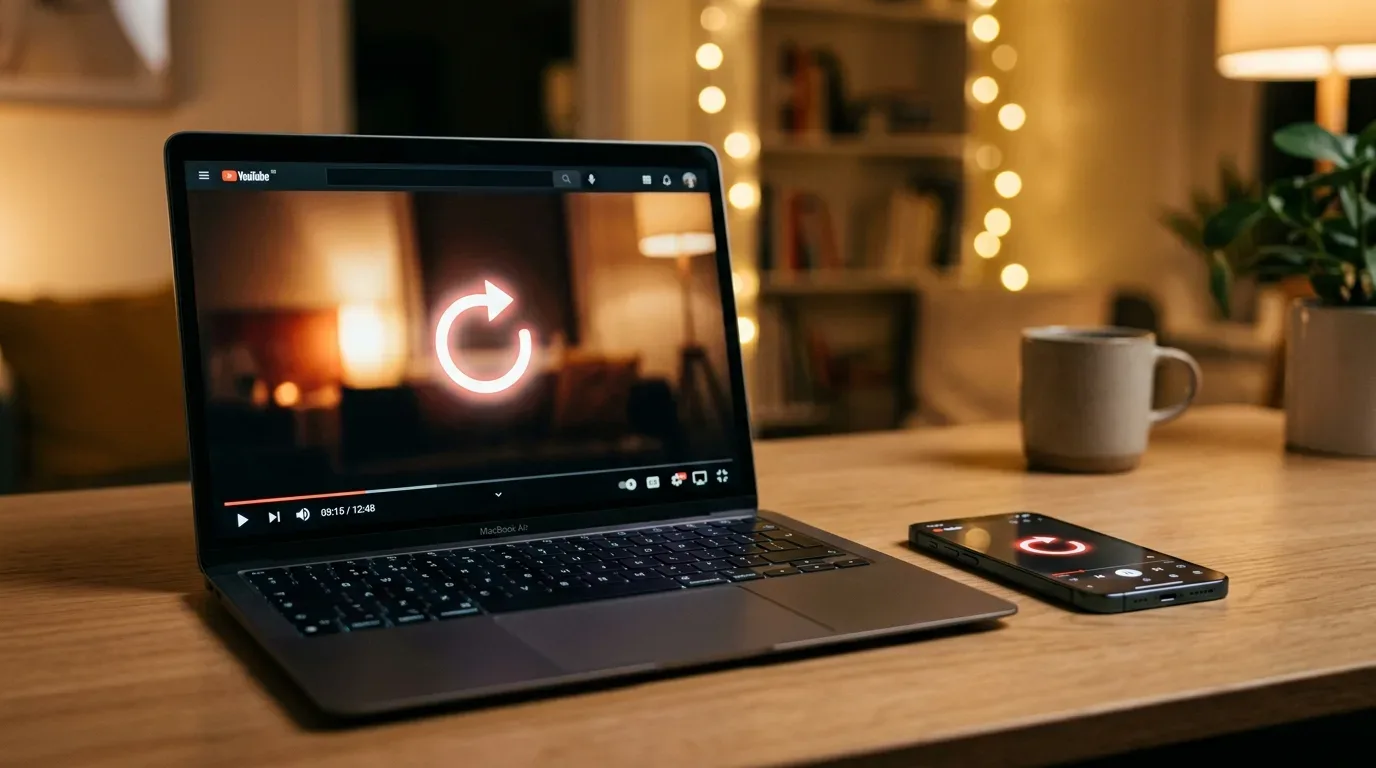
YouTube'da bir videoyu bittikçe tekrar izlemek veya arka planda aynı müziği dinlemek için her defasında oynatıcıyı elle başa sarmanız gerekmez. Ek bir tarayıcı eklentisi kurmadan YouTube'un kendi döngü seçeneğini kullanabilirsiniz.
Masaüstü tarayıcılarda videoyu döngüye alma
Bilgisayarda videoyu tekrara almak için:
- YouTube'u açıp istediğiniz videoyu başlatın.
- Video oynatıcının üzerine sağ tıklayın.
- Açılan menüden Döngü seçeneğini işaretleyin.
Seçeneğin yanında bir onay işareti görünür ve video bittiğinde otomatik olarak baştan başlar. Özelliği kapatmak istediğinizde aynı menüyü açıp Döngü seçeneğine tekrar tıklayabilirsiniz.
Mobil cihazlarda videoyu döngüye alma
YouTube mobil uygulamasında sağ tık menüsü olmadığı için bu ayar video içi seçenekler arasına yerleştirilmiştir:
- YouTube uygulamasında videoyu açın.
- Kontrolleri görmek için ekrana bir kez dokunun.
- Sağ üstteki Ayarlar çark simgesine dokunun.
- Menüden Ek ayarlar satırını seçin.
- Videoyu döngüye al ayarını açık konuma getirin.
Bu ayar açıkken video sona erdiğinde sıradaki önerilen içeriğe geçmez, mevcut video yeniden başlar.
Oynatma listesini döngüye alma
Tek bir video yerine bütün bir listeyi sırayla tekrarlatabilirsiniz:
- Oynatma listesinden herhangi bir videoyu açın.
- Video penceresinin yanındaki veya altındaki liste kontrol alanına gelin.
- Birbirini takip eden iki oktan oluşan Döngü simgesine tıklayın.
Telefonda liste içindeki sadece tek bir videoyu döngüye almak isterseniz, aynı Döngü simgesine bir kez daha dokununca simgenin ortasında 1 rakamı görünür.
Akıllı TV ve oyun konsollarında döngü açma
Televizyon ve konsol arayüzlerinde de döngü ayarı bulunur:
- Video oynatılırken kumandadan oynatıcı kontrollerini açın.
- Kontrol menüsünden veya Ayarlar bölümünden Tekrarla seçeneğini bulun.
- Ekranda Tekrarla • Şu anda oynatılan ifadesini seçin. Bütün bir listeyi tekrarlatmak istiyorsanız Tekrarla • Oynatma listesi seçeneğini kullanın.
Döngü ile otomatik oynatma farkı
Otomatik oynatma açıkken video bittiğinde algoritmanın sıraya koyduğu yeni bir video başlar. Döngü açıldığında ise liste ilerlemez, aynı video tekrar eder.
İlgili yazılar
WhatsApp Web Giriş ve Açılmama Sorunu Nasıl Çözülür?
WhatsApp Web açılmıyor veya QR kod yüklenmiyor mu? Bağlantı kopmalarını, önbellek çakışmalarını ve giriş hatalarını çözmek için uygulayabileceğiniz adımlar.

Kandilli ve AFAD ile Son Depremler Nasıl Takip Edilir?
AFAD ve Kandilli Rasathanesi üzerinden anlık depremleri sorgulama, derinlik ve büyüklük (ML, Mw) verilerini doğru okuma adımları.
WhatsApp'ta Sahte Aramaları Engelleme Yolları
WhatsApp'ta yabancı numaralardan ve dolandırıcılardan gelen aramaları sessize alma, engelleme ve şikayet etme yöntemleri.