

PS5 Kolu Telefona ve Bilgisayara Nasıl Bağlanır?
İçindekiler
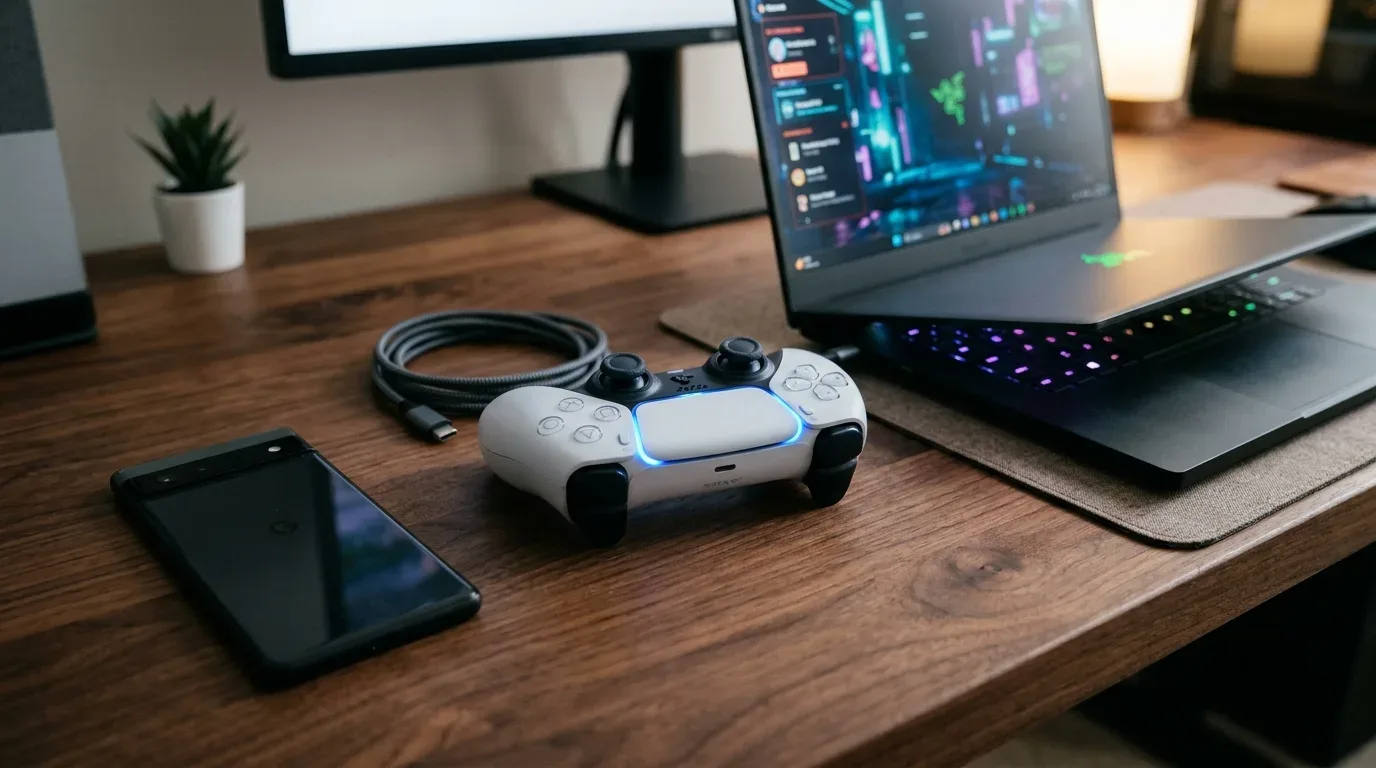
PlayStation 5 DualSense kolunu Windows PC, Mac, Android ve iOS cihazlara Bluetooth ile ya da USB-C kablosu üzerinden bağlayabilirsiniz.
DualSense Eşleştirme Moduna Nasıl Alınır?
Kontrol cihazını Bluetooth üzerinden bir cihaza tanıtmadan önce eşleştirme moduna almanız gerekir:
- Kola takılı USB kablosu varsa çıkarın.
- Işıklar açıksa, kol tamamen kapanana kadar PS düğmesini basılı tutun.
- Dokunmatik yüzeyin sol üstündeki Oluştur (Create) düğmesini basılı tutun.
- Bu düğmeyi bırakmadan ortadaki PS düğmesine de birlikte basın.
- Dokunmatik yüzeyin etrafındaki ışık şeridi hızlıca ikişer kez yanıp sönmeye başladığında iki düğmeyi de bırakın.
PS5 Kolunu Bilgisayara (PC) Bağlama
Windows bilgisayarlarda kolu kablolu veya kablosuz olarak kullanabilirsiniz.
1. Yöntem: USB Type-C Kablo ile Bağlantı
Gecikmeyi en aza indirmek ve tüm özellikleri kullanabilmek için kablo tercih edilir:
- Veri aktarımı yapabilen bir USB Type-C kablosunun bir ucunu kola, diğer ucunu bilgisayara takın.
- Windows kolu sürücü yüklemeden doğrudan tanır.
- Dokunsal geri bildirim (haptic feedback) ile dahili kulaklık ve mikrofon çıkışları, bilgisayarda sadece kablolu bağlantı kurulduğunda ve oyun bunu desteklediğinde çalışır.
2. Yöntem: Bluetooth ile Kablosuz Bağlantı
- Kolu eşleştirme moduna alın.
- Bilgisayarda Ayarlar > Bluetooth ve cihazlar menüsünü açıp Bluetooth'u etkinleştirin.
- Cihaz ekle seçeneğine tıklayın ve Bluetooth kategorisini seçin.
- Arama listesinde çıkan DualSense Wireless Controller seçeneğine tıklayın.
- Işık sabit yandığında kol kullanıma hazırdır.
Steam'de DualSense Ayarlarını Açma
Oyunlarda tuş eşleşmelerinin doğru çalışması için Steam üzerinden kontrolcü ayarlarını açabilirsiniz:
- Steam menüsünden Steam > Ayarlar > Kontrolcü yolunu izleyin.
- DualSense listede göründüğünde PlayStation kontrolcü desteğini açın.
- Destekleyen oyunlar PlayStation tuş dizilimini doğrudan ekrana yansıtır.
PS5 Kolunu Telefona Bağlama
DualSense; iOS 14.5 veya üzeri iPhone modellerinde ve Android 12 yüklü cihazlarda doğrudan desteklenir.
iPhone (iOS) Bağlantısı:
- Kolu eşleştirme moduna getirin.
- Telefonda Ayarlar > Bluetooth bölümünü açın.
- Diğer Aygıtlar listesinden DualSense Wireless Controller ögesine dokunup eşleştirmeyi onaylayın.
Android Bağlantısı:
- Kolu eşleştirme moduna getirin.
- Telefonda Ayarlar > Bağlantılar > Bluetooth menüsüne girin.
- Listede görünen DualSense Wireless Controller seçeneğine dokunarak eşleştirmeyi tamamlayın.
Mobil işletim sistemlerinde uyarlanabilir tetikler ve dahili hoparlör genellikle çalışmaz.
Çoklu Cihaz Hafızası ve Geçiş Yapma
Donanım yazılımı güncel DualSense modelleri 4 farklı cihaza kadar kayıt tutabilir:
- Yeni Cihaz Kaydetme: Kol kapalıyken PS düğmesiyle birlikte eylem düğmelerinden birine (Üçgen, Daire, Çarpı, Kare) 5 saniyeden uzun basın ve cihazı o yuvaya eşleyin.
- Cihazlar Arasında Geçiş: Bağlanmak istediğiniz cihazı açın; ardından ilgili eylem düğmesi ile PS düğmesine ışıklar yanana kadar yaklaşık 3 saniye basılı tutun.
Kolu Tekrar PS5 Konsoluna Bağlama
Kontrolcüyü yeniden PlayStation 5'e bağlamak için kolu konsola USB kablosuyla takıp PS düğmesine basın. Eşleşme sağlandıktan sonra kabloyu çıkarabilirsiniz.
İlgili yazılar
YouTube'da Video Sürekli Döngüye Nasıl Alınır?
YouTube videolarını bilgisayarda, telefonda ve akıllı televizyonlarda tekrar oynatma adımları.
WhatsApp Web Giriş ve Açılmama Sorunu Nasıl Çözülür?
WhatsApp Web açılmıyor veya QR kod yüklenmiyor mu? Bağlantı kopmalarını, önbellek çakışmalarını ve giriş hatalarını çözmek için uygulayabileceğiniz adımlar.
Kandilli ve AFAD ile Son Depremler Nasıl Takip Edilir?
AFAD ve Kandilli Rasathanesi üzerinden anlık depremleri sorgulama, derinlik ve büyüklük (ML, Mw) verilerini doğru okuma adımları.